
Avira System Speedup Pro — отдельный модуль оптимизации в экосистеме Avira, рассчитанный на очистку накопившихся временных данных, управление автозагрузкой, ускорение старта Windows, обслуживание диска, работу с настройками питания и исправление типичных проблем, которые влияют на скорость работы компьютера. Это не антивирус и не замена защитному продукту Avira: программа решает задачи производительности, обслуживания и освобождения места.
Главная идея Avira System Speedup — собрать в одном интерфейсе операции, которые обычно распределены между системными настройками Windows, диспетчером автозагрузки, очисткой диска, средствами удаления следов активности, менеджером питания и отдельными утилитами для обслуживания реестра. Программа сканирует элементы, запускающиеся вместе с системой, позволяет задерживать или отключать ненужные программы, ищет временные файлы, интернет-мусор, системный кэш и лишние пользовательские данные.
Avira System Speedup существует в Free- и Pro-редакциях: базовые функции очистки и ускорения доступны в бесплатном варианте, а расширенные инструменты обслуживания, автоматическая оптимизация, advanced registry cleaner, advanced battery optimizer и набор recovery/backup-инструментов относятся к Pro-редакции.
В обзоре речь идёт именно о Avira System Speedup Pro как о программе для очистки компьютера и оптимизации Windows, а не о классе оптимизаторов в целом. Аналоги вроде CCleaner, Glary Utilities, Advanced SystemCare, Wise Care 365 и Auslogics BoostSpeed будут рассмотрены отдельно в сравнительном разделе, чтобы показать, где Avira делает акцент на автоматизации, Hyper Boost, Battery saver и едином интерфейсе Avira.
Что такое Avira System Speedup Pro
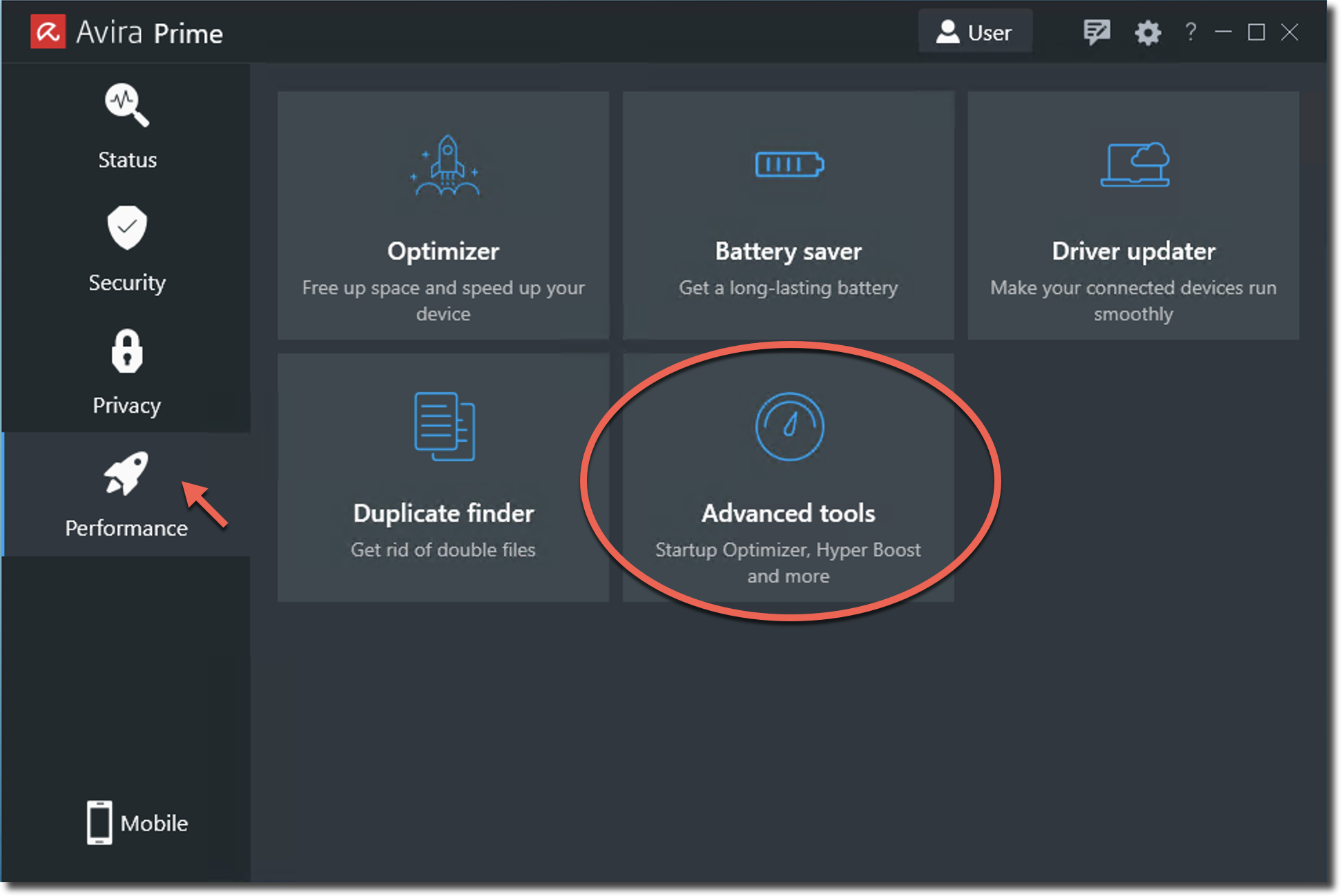
Avira System Speedup Pro относится к программам обслуживания Windows. Она выполняет несколько групп задач: очищает накопившиеся файлы, проверяет автозагрузку, помогает ускорить запуск компьютера, оптимизирует энергопотребление, предоставляет инструменты обслуживания диска, работает с резервным откатом изменений и даёт пользователю доступ к расширенным настройкам. Внутри интерфейса Avira эти функции находятся в разделе Performance, где пользователь переходит к Optimizer, Battery saver, Duplicate finder, Advanced tools и другим инструментам производительности.
В обычном сценарии Avira System Speedup Pro используют тогда, когда Windows стала дольше запускаться, диск забит временными файлами, браузеры накопили кэш и cookies, автозагрузка перегружена мессенджерами, игровыми лаунчерами, облачными клиентами, апдейтерами и вспомогательными службами. Программа не обещает заменить апгрейд железа: если ноутбук тормозит из-за малого объёма RAM, старого HDD, перегрева или неисправного накопителя, очистка мусора не превращает его в новый ПК. Но при накоплении временных данных, ошибочных записей, лишних фоновых запусков и тяжёлой автозагрузки Avira System Speedup помогает убрать часть причин замедления.
У программы есть понятная логика работы: сначала выполняется анализ, затем пользователь смотрит результаты, снимает отметки с того, что трогать не нужно, после этого запускает оптимизацию. В Avira для этого используются названия Scan, Review results и Optimize. Такая последовательность важна: оптимизаторы системы не стоит использовать вслепую, особенно если в списке есть элементы автозагрузки, служебные записи, настройки запуска программ и данные браузеров. Встроенный экран Review results позволяет открыть детали проверки, выбрать категории, снять отдельные элементы и оставить нетронутыми те данные, которые нужны пользователю.
Для кого подходит Avira System Speedup Pro
Avira System Speedup Pro подходит пользователям, которым нужен единый инструмент для регулярной очистки и базового обслуживания компьютера без ручного перехода между разными разделами Windows. Программа особенно уместна на домашних ПК и ноутбуках, где со временем накапливаются временные файлы, остаточные данные приложений, браузерный мусор, лишние элементы автозагрузки и программы, стартующие вместе с системой.
Для владельца ноутбука Avira полезна за счёт Battery saver и power modes. В разделе питания выбирается нужный режим, а в Pro-редакции доступны расширенные возможности оптимизации батареи. Такой сценарий важен, когда один и тот же ноутбук используется в разных условиях: дома от сети, в поездке от аккумулятора, для работы с документами, просмотра видео или запуска ресурсоёмких приложений.
Для пользователя, который часто устанавливает и удаляет программы, важны инструменты очистки диска, реестра, временных файлов и лишних следов. Avira System Speedup Pro проверяет wasted device storage space, faulty processes, incorrect registry entries и другие проблемы, которые программа относит к факторам снижения производительности.
Для тех, кто борется с долгой загрузкой Windows, основной интерес представляет Startup Optimizer. Он анализирует приложения и службы, запускающиеся вместе с Windows, определяет несущественные элементы и позволяет задерживать или останавливать их при будущих стартах системы. Для более глубокой оптимизации запуска используется Hyper Boost, входящий в Advanced tools.
Avira System Speedup Pro не является обязательной программой для всех. Пользователь, который регулярно чистит систему встроенными средствами Windows, контролирует автозагрузку через диспетчер задач, не хочет автоматической оптимизации и не использует сторонние clean-up utilities, не получит от Avira того же эффекта, что пользователь с перегруженным автозапуском и накопившимися временными файлами. Ещё одно ограничение связано с платной Pro-редакцией: расширенная очистка, автоматическая оптимизация, advanced battery optimizer и advanced registry cleaner доступны именно в Pro, поэтому бесплатная редакция больше подходит для знакомства с базовой логикой программы.
Версии и редакции: System Speedup Free и System Speedup Pro
Avira System Speedup выпускается в двух основных вариантах: Free и Pro. Бесплатная редакция включает базовые функции, но ограничивает доступ к расширенной очистке, продвинутой оптимизации, расширенному battery optimizer, расширенному registry cleaner, автоматической очистке и полному набору maintenance, restoration & backup tools. Pro-версия предназначена для тех, кто хочет не просто вручную запускать базовую очистку, а использовать полноценный набор обслуживания системы.
| Возможность | System Speedup Free | System Speedup Pro |
|---|---|---|
| Accelerated system starts | есть | есть |
| Essential PC cleaning | есть | есть |
| Essential PC speed optimization | есть | есть |
| Advanced PC cleaning | нет | есть |
| Advanced PC speed optimization | нет | есть |
| Advanced battery optimizer | нет | есть |
| Advanced registry cleaner | нет | есть |
| Maintenance, restoration & backup tools | нет | есть |
| Automatic cleaning & speed optimization | нет | есть |
| Premium customer support | нет | есть |
Разница между редакциями особенно заметна в долгосрочном использовании. Для разовой очистки временных файлов и поверхностной оптимизации достаточно бесплатной версии, но регулярное обслуживание компьютера удобнее выполнять в Pro: там есть автоматическая оптимизация, расширенные инструменты восстановления, дополнительные настройки питания и более глубокая работа с реестром. При этом любой режим оптимизации требует осознанного применения: перед удалением элементов и изменением автозапуска нужно смотреть список результатов, а не нажимать Optimize без проверки.
Важный практический момент: Avira System Speedup Free и Avira System Speedup Pro имеют общую логику интерфейса, поэтому переход на Pro не требует заново осваивать программу. Пользователь видит те же базовые разделы, но получает доступ к функциям, которые в бесплатной версии закрыты или помечены как Pro. Такой подход удобен для тех, кто сначала хочет понять, нужен ли отдельный оптимизатор, а затем расширить набор инструментов.
Интерфейс и логика работы
Интерфейс Avira System Speedup Pro построен вокруг панели Avira и раздела Performance. В этом разделе собраны плитки и модули производительности: Optimizer для общей проверки, Battery saver для режимов питания, Duplicate finder для поиска дублей и Advanced tools для дополнительных средств, включая Startup Optimizer и Hyper Boost. Пользователь не должен искать каждую функцию в отдельном системном окне Windows: основные операции доступны из одного раздела.
Рабочий процесс выглядит последовательно:
пользователь открывает Avira;
переходит в Performance;
выбирает нужный модуль: Optimizer, Battery saver или Advanced tools;
запускает проверку через Scan или Analyze;
открывает Review results, если нужно посмотреть детали;
снимает отметки с элементов, которые нельзя менять;
применяет изменения кнопкой Optimize.
Такой сценарий отличает Avira System Speedup Pro от узких утилит, которые выполняют одну задачу: например, только чистят диск, только управляют автозагрузкой или только удаляют следы браузера. В Avira все эти задачи находятся в одной программе, но разные модули разделены по смыслу. Optimizer отвечает за общую проверку и очистку, Startup Optimizer — за старт Windows, Battery saver — за режимы питания, Advanced tools — за дополнительные инструменты обслуживания и отката.
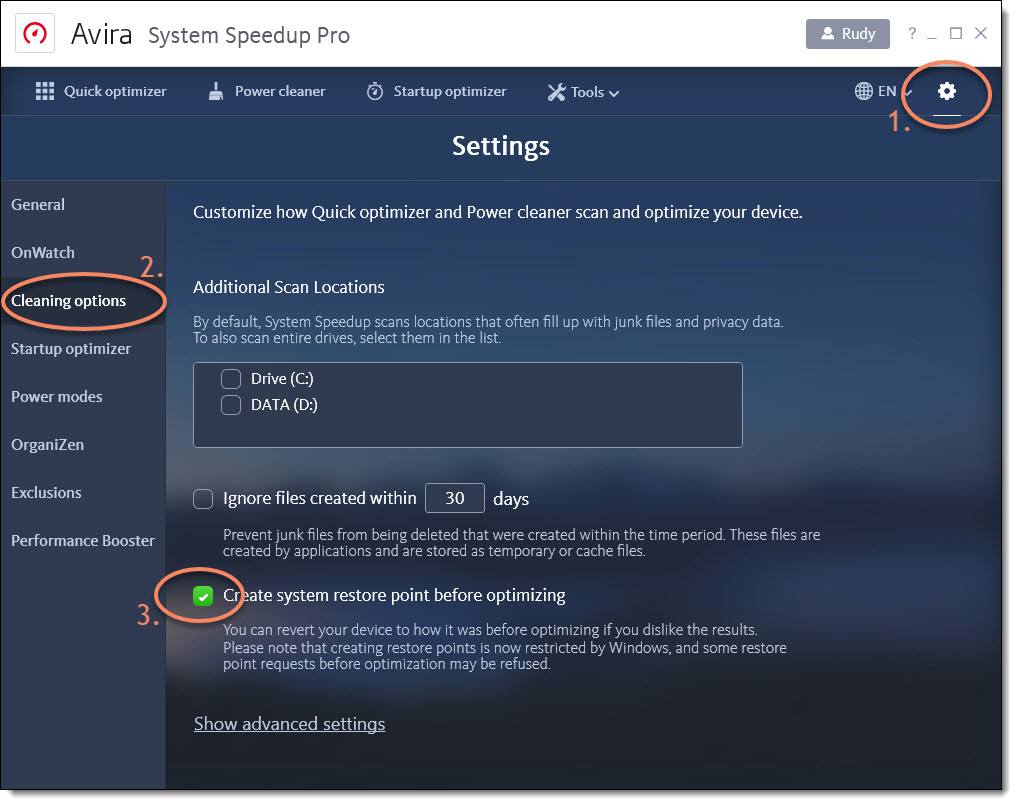
В настройках Avira System Speedup Pro есть элементы, которые важны не меньше самой очистки. Пункт Cleaning options позволяет включить создание точки восстановления перед оптимизацией. Это особенно важно перед изменениями, связанными с автозагрузкой, системными службами и реестром: восстановление помогает вернуться к прежнему состоянию, если после оптимизации пользователь столкнулся с нежелательным поведением программы или Windows.
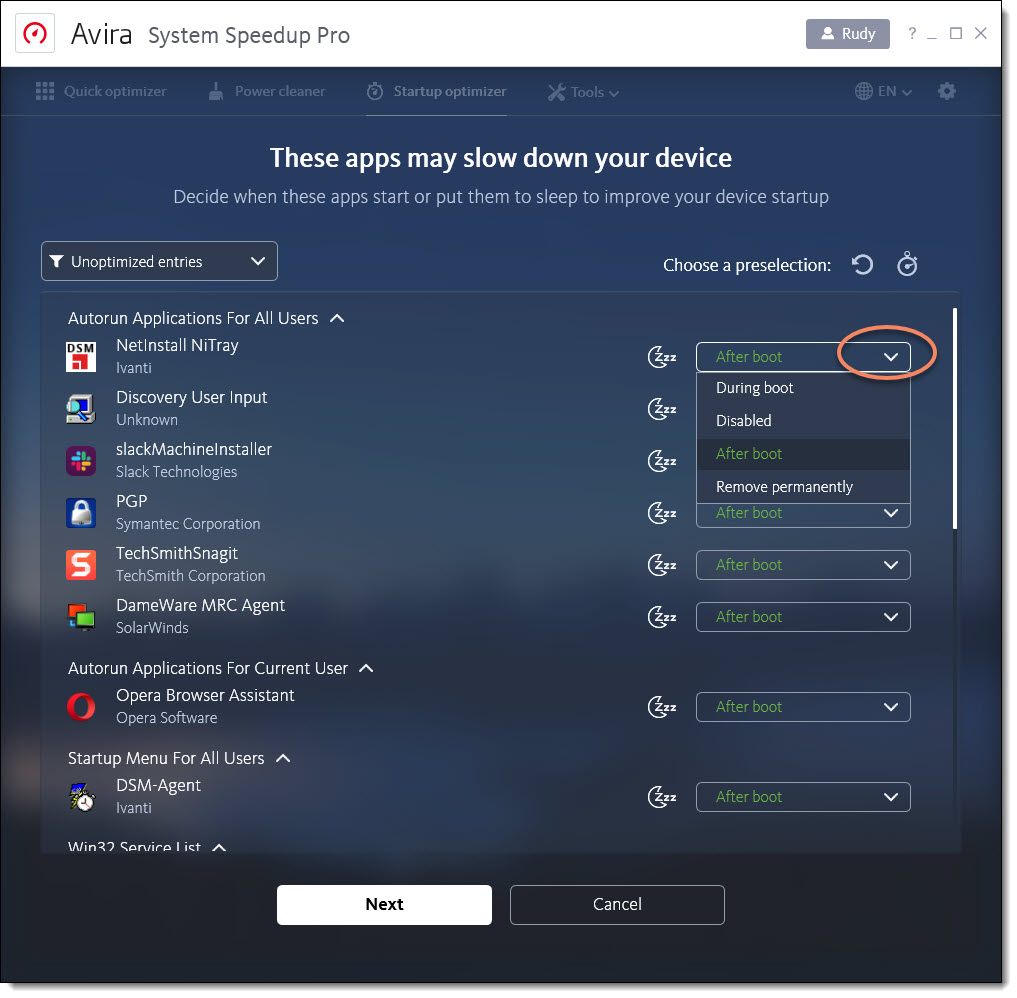
Интерфейс рассчитан на пользователя, который хочет видеть не только кнопку запуска очистки, но и разделение задач. Например, при работе с автозагрузкой Avira показывает не просто общий список программ, а варианты статуса: запуск во время загрузки, запуск после загрузки, отключение и удаление из автозапуска. Рекомендации подсвечиваются зелёным, а альтернативный вариант старта выбирается через drop-down menu.
Основные функции Avira System Speedup Pro
Очистка временных файлов, кэша и интернет-мусора
Avira System Speedup Pro ищет и удаляет временные файлы, интернет-мусор, системный кэш и ненужные пользовательские данные. Отдельный сценарий — освобождение места на диске через Performance → Optimizer, где пользователь нажимает Scan, открывает Review results, выбирает категории и применяет Optimize. В списке результатов можно оставить только те категории, которые действительно нужно удалить: например, junk files, browser trash или registry errors.
Очистка временных файлов полезна после установки программ, обновлений Windows, активного использования браузеров, архиваторов, мессенджеров и редакторов. Система и приложения создают временные данные для ускорения работы, установки компонентов, обработки файлов и хранения промежуточных операций. После завершения задач часть этих файлов остаётся на диске. Avira System Speedup находит такие данные и предлагает удалить их через общий механизм оптимизации.
Отдельный плюс Avira — возможность не удалять всё подряд. Через Review results пользователь видит сводку после сканирования, переходит в детали, выбирает категории, снимает отметки и исключает отдельные позиции. Это снижает риск случайного удаления данных, которые нужны для удобства: cookies авторизации, недавно открытые списки, кэш конкретного приложения или элементы браузера.
Очистка браузерного мусора решает две задачи. Первая — освобождение места, особенно если активно используются Chrome, Edge, Firefox, Opera или другие браузеры. Вторая — уменьшение количества следов активности: история, cookies, временные интернет-файлы и кэш могут занимать заметный объём и раскрывать пользовательские привычки на локальном компьютере. Avira System Speedup не является инструментом анонимности, но выполняет типичную для clean-up utility задачу: убирает накопленные локальные следы и временные данные.
Optimizer: центральная проверка системы
Optimizer — основной модуль для общей диагностики производительности. Он проверяет wasted device storage space, faulty processes, incorrect registry entries и дополнительные проблемы, которые влияют на состояние системы. В Avira этот модуль работает как стартовая точка: пользователь запускает сканирование, получает список найденных категорий и решает, что оптимизировать.
Важное отличие Optimizer от простого disk cleaner — сочетание разных типов проблем в одном запуске. Он не ограничивается удалением временных файлов: в результаты могут входить элементы, связанные с автозагрузкой, cookies, broken registry entries и ненужными данными. Поэтому после проверки нужно использовать Review results, а не относиться к сканированию как к простой очистке корзины.
При работе с Optimizer полезно придерживаться такого порядка:
запустить Performance → Optimizer;
нажать Scan;
дождаться результатов;
открыть Review results;
посмотреть категории, связанные с мусором, браузером, реестром и автозагрузкой;
снять отметки с того, что не нужно изменять;
вернуться назад;
оставить выбранными только нужные блоки;
нажать Optimize.
Такой подход особенно важен, если компьютер используется для работы, бухгалтерии, дизайна, разработки, видеомонтажа или других задач, где важны настройки программ и сохранённые сессии. Очистка временных данных редко создаёт серьёзные проблемы, но удаление cookies может разлогинить пользователя, а изменение автозагрузки может повлиять на запуск облачного клиента, VPN, драйверной утилиты или синхронизации.
Startup Optimizer: управление автозагрузкой
Startup Optimizer — один из самых полезных модулей Avira System Speedup Pro. Он работает с приложениями и службами, которые стартуют вместе с Windows, анализирует их влияние на загрузку и позволяет изменить порядок запуска. Программа определяет несущественные элементы и даёт варианты: оставить запуск во время загрузки, перенести запуск на период после загрузки, отключить элемент или удалить его из автозапуска.
Типичный путь к модулю выглядит так: Performance → Advanced tools → Startup Optimizer. На экране Make your device start faster пользователь нажимает Analyze, после чего Avira показывает список элементов, которые могут замедлять запуск устройства. В этом списке важны не только названия программ, но и колонка со статусом: часть элементов можно оставить During boot, часть перевести в After boot, часть отключить через Disabled.
Управление автозагрузкой даёт эффект именно там, где Windows запускает слишком много программ сразу после входа в систему. Типичные кандидаты на задержку — облачные клиенты, лаунчеры игр, мессенджеры, апдейтеры, вспомогательные панели, утилиты принтеров и компоненты, которые не нужны в первые секунды после запуска. Но служебные элементы драйверов, защитные компоненты и программы синхронизации рабочих файлов нужно менять осторожно.
Практическая схема настройки автозагрузки:
открыть Performance;
перейти в Advanced tools;
выбрать Startup Optimizer;
нажать Analyze;
дождаться списка элементов запуска;
внимательно посмотреть рекомендации, подсвеченные зелёным;
для программ, которые не нужны сразу после старта, выбрать After boot;

для лишних вспомогательных программ выбрать Disabled;
системные, драйверные и защитные компоненты оставить без изменений;
нажать Next;
выбрать уровень оптимизации;
нажать Optimize.
В Avira также есть сценарий ускорения запуска через Performance → Optimizer. После Scan пользователь открывает Review results, смотрит блок APPS SLOWING YOU DOWN, снимает отметки с приложений, которые должны остаться без изменений, возвращается назад, оставляет выбранным только Startup apps и нажимает Optimize. Этот путь удобен, когда нужно быстро проверить не только автозапуск, но и другие факторы замедления.
Hyper Boost: глубокая оптимизация запуска Windows
Hyper Boost входит в Advanced tools и предназначен для более глубокой оптимизации старта системы. В составе Advanced tools также присутствуют Startup guard, Startup time notifier и Auto-optimization. Startup guard уведомляет, если старт устройства стал дольше, Startup time notifier показывает время запуска, Auto-optimization автоматически оптимизирует элементы в соответствии с последней оптимизацией даже после обновления приложения, а Hyper boost оптимизирует время загрузки устройства.
Hyper Boost уменьшает количество приложений, стартующих вместе с устройством, и перестраивает последовательность загрузки, загрузку важных инструментов и процессов. Для устройств с механическими жёсткими дисками Avira указывает экономию до 25% времени старта. На компьютерах с SSD эффект обычно менее заметен, потому что быстрый накопитель уже сокращает время чтения данных при загрузке.
Путь к Hyper Boost простой: Performance → Advanced tools → Hyper boost → Open → Optimize. Перед применением такого режима особенно важно включить Create system restore point before optimizing в Cleaning options, потому что Hyper Boost вмешивается не в один отдельный файл, а в сценарий запуска системы.
Hyper Boost не нужно запускать ежедневно. Это инструмент для периодической оптимизации после заметного увеличения времени старта, установки большого количества программ или накопления фоновых компонентов. Если компьютер запускается быстро и автозагрузка уже приведена в порядок, постоянный повтор Hyper Boost не даст такого же эффекта, как первая настройка перегруженной системы.
Battery saver и режимы питания
Battery saver находится в разделе Performance и отвечает за выбор power mode. Пользователь открывает Avira, переходит в Performance, выбирает Battery saver и включает нужный режим питания. В Pro-редакции доступен advanced battery optimizer, поэтому этот блок имеет смысл не только для стационарных ПК, но и для ноутбуков, где важен баланс между скоростью и автономностью.
Логика режимов питания понятна: энергосберегающий сценарий нужен, когда важнее время работы от аккумулятора; сбалансированный режим подходит для обычной работы; производительный режим уместен, когда пользователь запускает ресурсоёмкие приложения и готов пожертвовать автономностью. В интерфейсах Avira встречаются названия Energy Saver, Windows Mode и Power Boost, а в обзорах также описывается переключение между энергосберегающим режимом, сбалансированным режимом и turbo/power mode через визуальный контроллер.
Battery saver полезен не только для продления работы от аккумулятора. Он помогает быстро переключать профиль поведения системы: уменьшить нагрузку, когда ноутбук работает от батареи, или повысить производительность, когда устройство подключено к сети. Но энергосбережение имеет прямой компромисс: снижение яркости, ограничение фоновых процессов или уменьшение активности служб может быть неудобно при работе на улице, видеозвонках, презентациях и других сценариях, где важна яркость экрана и мгновенный отклик системы.
Advanced tools: дополнительные инструменты обслуживания
Advanced tools — раздел для задач, которые выходят за рамки простой очистки. В нём находятся Startup Optimizer, Hyper Boost и дополнительные средства обслуживания. В Avira System Speedup Pro отдельно выделяются duplicate file finder, software uninstaller, undelete tool, file shredder, disk wiper, file encryption, Windows service manager, disk doctor, Windows troubleshooting app, game booster, Registry и disk defraggers, context menu optimizer, power manager и другие инструменты.
Такой набор делает Avira System Speedup Pro ближе к универсальному набору системных утилит. Пользователь получает не только очистку диска, но и инструменты для поиска дублей, удаления программ, безвозвратного удаления файлов, восстановления данных, проверки диска, настройки служб и работы с контекстным меню. Для части задач можно использовать отдельные программы: например, Revo Uninstaller или IObit Uninstaller для удаления приложений, Autoruns или Autorun Organizer для автозапуска, Wise Disk Cleaner для очистки диска. Смысл Avira — объединить эти направления в одном продукте.
Отдельно стоит выделить инструменты отката. Если после использования Startup Optimizer, Hyper Boost или других модулей нужно вернуть изменения, путь проходит через Performance → Advanced tools → Tools → Backup and restore → Revert changes. После этого открывается окно Undo changes, где пользователь выбирает состояние и нажимает Revert changes.
Исключения при очистке
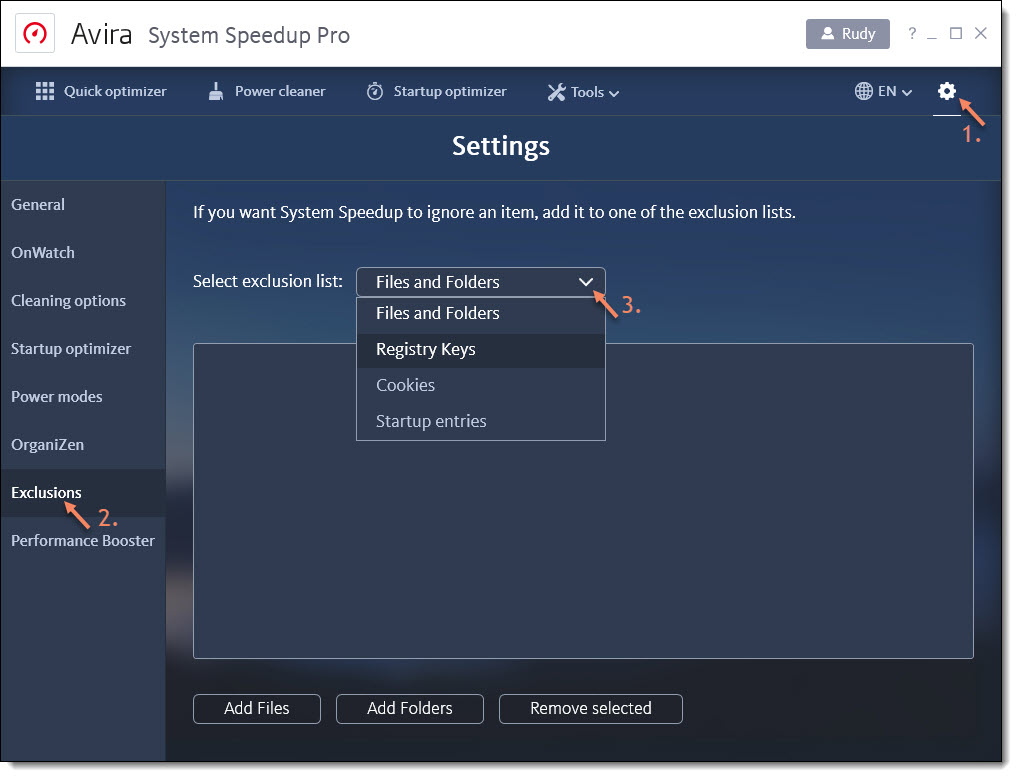
В Avira System Speedup Pro есть список исключений. Это важная функция для пользователей, которые хотят очищать систему, но не хотят терять отдельные cookies, файлы, записи реестра или элементы автозагрузки. Путь к настройке выглядит так: Performance → Advanced tools → Settings → Exclusions. Внутри раздела выбирается нужный список через drop-down menu, после чего добавляются элементы, которые программа должна пропускать при следующей очистке.
Исключения нужны в нескольких ситуациях:
пользователь хочет сохранить cookies для сайтов, где настроена авторизация;
программа хранит рабочий кэш, который не нужно удалять;
отдельная папка используется для временных файлов проекта;
элемент автозагрузки должен оставаться неизменным;
запись реестра относится к рабочему приложению и не должна участвовать в очистке;
на компьютере есть специализированное ПО, чувствительное к изменениям системной среды.
Список исключений особенно важен при регулярной автоматической очистке. Если пользователь запускает Avira вручную, он каждый раз видит результаты и может снять отметки. При автоматизации риск выше: программа применяет выбранную логику без постоянного просмотра каждого пункта. Поэтому перед включением регулярной оптимизации лучше один раз настроить исключения и убедиться, что Avira не будет трогать важные данные.
Дефрагментация и работа с накопителями
Avira System Speedup Pro включает инструменты обслуживания накопителя, но важно различать HDD и SSD. Avira System Speedup не дефрагментирует SSD, потому что твердотельные накопители обычно не нуждаются в классической дефрагментации; этот режим применяется только к накопителям, которые не являются SSD.
Для старых компьютеров с HDD дефрагментация может быть полезной частью обслуживания: файлы на механическом диске со временем фрагментируются, и головке накопителя приходится обращаться к разным участкам поверхности. На SSD такой логики нет: доступ к данным устроен иначе, а лишние операции записи не нужны. Поэтому корректное поведение оптимизатора здесь важно: программа должна понимать тип накопителя и не применять к SSD устаревший сценарий.
Внутри Avira System Speedup Pro дефрагментация не заменяет проверку здоровья диска. Если накопитель шумит, показывает ошибки SMART, исчезает из системы, медленно читает данные или вызывает зависания, оптимизатор не ремонтирует аппаратные проблемы. В таких случаях сначала нужны диагностика состояния накопителя, резервная копия важных данных и только затем программное обслуживание. Для отдельной диагностики диска на freeexe.net есть смежные страницы вроде HDDExpert и категория HDD, SSD, USB Flash.
Удаление программ и остаточных данных
В Avira System Speedup Pro есть uninstaller-модуль. Он нужен для удаления установленных программ и Windows Apps, а также для оценки освобождаемого места. Avira удаляет программы по одной или пакетно, показывает объём освобождаемого пространства и позволяет сортировать установленные приложения по дате установки. При этом Registry Cleaner не связан напрямую с Uninstaller: остаточные записи после удаления пользователь очищает отдельным модулем.
Такой подход отличается от специализированных деинсталляторов, которые делают акцент на глубоком поиске остатков после удаления. Например, Revo Uninstaller, Geek Uninstaller, IObit Uninstaller и Wise Program Uninstaller предназначены именно для удаления ПО. Avira же добавляет этот сценарий как часть общего обслуживания компьютера.
Uninstaller в Avira уместен, когда пользователь хочет быстро убрать несколько ненужных программ в рамках общей очистки. Если требуется глубокий контроль остатков, отслеживание установок или работа с проблемными деинсталляторами, специализированная программа удобнее. Зато Avira выигрывает в том, что после удаления можно сразу перейти к очистке мусора, проверке автозагрузки и оптимизации системы в одном интерфейсе.
Как пользоваться Avira System Speedup Pro после установки
После первого запуска Avira System Speedup Pro лучше не включать все доступные оптимизации сразу. Правильный сценарий — поэтапный: сначала общая проверка, затем просмотр результатов, затем очистка очевидного мусора, потом настройка автозагрузки и только после этого более глубокие функции вроде Hyper Boost.
Оптимальная последовательность для первого обслуживания:
открыть Avira и перейти в Performance;
запустить Optimizer;
нажать Scan;
открыть Review results;
проверить категории junk files, browser trash, registry errors и startup apps;
снять отметки с элементов, которые нельзя удалять;
применить Optimize только к выбранным категориям;
перейти в Advanced tools;
проверить Startup Optimizer;
оставить важные программы без изменений;
задержать второстепенные приложения через After boot;
отключить только те элементы, назначение которых понятно;
включить Create system restore point before optimizing;
настроить Exclusions для файлов, cookies, записей реестра и элементов автозагрузки, которые нельзя трогать.
Для регулярного обслуживания достаточно повторять общую очистку через Optimizer и периодически проверять автозагрузку. Hyper Boost нужен реже: его имеет смысл запускать после заметного увеличения времени старта, установки большого количества программ или перехода на новую конфигурацию автозагрузки. Battery saver используется по ситуации: для работы от аккумулятора выбирается экономичный режим, для ресурсоёмких задач — производительный.
Перед оптимизацией полезно разделять найденные элементы по риску:
| Категория | Риск изменений | Как действовать |
|---|---|---|
| Временные файлы | низкий | удалять после просмотра категорий |
| Browser cache | низкий/средний | удалять, если не нужны сохранённые сессии и локальный кэш |
| Cookies | средний | оставить нужные сайты через исключения |
| Startup apps | средний | задерживать или отключать только понятные программы |
| Services | средний/высокий | не менять системные и драйверные компоненты без необходимости |
| Registry errors | средний | включать точку восстановления и использовать исключения |
| Hyper Boost | средний | запускать периодически, не ежедневно |
| File shredder / disk wiper | высокий | использовать только для данных, которые точно не нужны |
Такая схема снижает вероятность неприятных последствий. Avira System Speedup Pro даёт удобные кнопки, но системная оптимизация остаётся вмешательством в работу Windows. Чем глубже модуль работает с автозапуском, службами, реестром и восстановлением, тем внимательнее нужно смотреть результаты.
Практические сценарии использования
Медленно запускается Windows
Для долгой загрузки Windows Avira предлагает два уровня работы: обычный Startup Optimizer и более глубокий Hyper Boost. Сначала лучше использовать Startup Optimizer, потому что он показывает конкретные программы и позволяет выбрать действие для каждой позиции. Приложения, которые не нужны сразу после входа, переводятся в After boot; ненужные элементы отключаются; важные компоненты остаются During boot.
Hyper Boost подключается после базовой настройки автозагрузки. Он полезен, когда старт Windows остаётся медленным, а список автозапуска уже просмотрен. Особенно заметен этот режим на устройствах с HDD, где последовательность загрузки и количество стартующих приложений сильнее влияют на время запуска.
Заканчивается место на системном диске
При нехватке места используется Performance → Optimizer → Scan → Review results → Optimize. В результатах нужно смотреть не только общий объём, но и категории: временные файлы, browser trash, registry errors, корзина, старые логи, кэш приложений. Avira позволяет выбрать или снять категории и отдельные элементы перед удалением.
Если место заканчивается регулярно, одной очистки мало. Нужно дополнительно проверить крупные папки, дубликаты, установленные игры, видео, архивы, загрузки и резервные копии. В Avira для смежной задачи есть Duplicate finder, но для анализа распределения места иногда удобнее отдельные disk space analyzers. На freeexe.net для смежных сценариев можно использовать раздел поиска файлов и категорию HDD, SSD, USB Flash.
Нужно очистить следы браузера
Avira System Speedup удаляет интернет-мусор и browser trash. Этот сценарий полезен на общем компьютере, рабочем ноутбуке, устройстве после активного интернет-серфинга или системе, где браузеры занимают заметный объём кэшем. Перед очисткой cookies нужно понимать последствие: сайты могут потребовать повторный вход, а некоторые локальные настройки браузера сбросятся. Поэтому для нужных cookies лучше использовать исключения.
Нужно сохранить важные cookies и рабочие папки
Для этого используется Exclusions. В drop-down menu выбирается тип исключений: файлы и папки, cookies, записи реестра или startup entries. Затем пользователь добавляет элементы, которые Avira должна игнорировать при следующей очистке. Это особенно полезно для рабочих веб-сервисов, бухгалтерских кабинетов, корпоративных порталов, облачных приложений и локальных папок проектов.
Нужно продлить работу ноутбука от аккумулятора
Для ноутбуков используется Battery saver. Пользователь открывает Performance, выбирает Battery saver и включает нужный power mode.
При работе от батареи важно не включать производительный режим без необходимости. Если пользователь редактирует документы, читает PDF, работает с почтой или браузером, экономичный режим может быть полезнее. Для игр, видеомонтажа, больших таблиц и тяжёлых программ лучше подключить питание и использовать режим производительности.
Нужно подготовить компьютер к играм
Avira System Speedup Pro включает инструменты оптимизации производительности и игровой сценарий. Avira Game Booster Pro, Ultra Boost с RAM-disk/cache logic и игровая оптимизация относятся к функциям, которые делают программу полезной не только для очистки мусора. При этом такой режим требует свободной оперативной памяти: если RAM занята браузером, видеоредактором, виртуальными машинами или большим количеством фоновых программ, игровая оптимизация не устраняет аппаратное ограничение.
Для игрового ПК разумная схема такая: сначала очистить автозагрузку, затем убрать фоновые программы, после этого проверить power mode и только потом использовать game booster. Если узкое место связано с видеокартой, процессором, перегревом или нехваткой RAM, программная оптимизация даст ограниченный результат.
Плюсы и минусы Avira System Speedup Pro
Плюсы:
объединяет очистку, оптимизацию автозагрузки, Battery saver, Hyper Boost, дополнительные tools, backup/restore и работу с исключениями в одном интерфейсе;
Pro-редакция включает advanced PC cleaning, advanced PC speed optimization, advanced battery optimizer, advanced registry cleaner, automatic cleaning & speed optimization и maintenance/restoration/backup tools;
Startup Optimizer показывает элементы автозагрузки и позволяет выбрать After boot, During boot, Disabled и другие варианты поведения;
Hyper Boost работает как отдельный режим глубокой оптимизации старта и входит в Advanced tools;
перед оптимизацией можно включить Create system restore point before optimizing;
через Exclusions можно защитить от очистки отдельные файлы, папки, cookies, записи реестра и элементы автозапуска;
программа не применяет классическую дефрагментацию к SSD;
внутри одной программы есть не только cleaner, но и инструменты поиска дублей, удаления программ, file shredder, disk wiper, undelete tool, disk doctor и power manager;
Avira подходит пользователю, который хочет обслуживать Windows через визуальный интерфейс, а не вручную переходить между диспетчером задач, очисткой диска, настройками питания и системными утилитами.
Минусы:
значительная часть продвинутых функций доступна только в Pro-редакции;
системные оптимизаторы требуют просмотра результатов перед применением, особенно при работе с автозагрузкой, службами и реестром;
очистка cookies может привести к выходу из аккаунтов на сайтах;
Hyper Boost и Startup Optimizer не устраняют аппаратные ограничения: старый HDD, нехватку RAM, перегрев и слабый процессор;
Uninstaller не связан напрямую с Registry Cleaner, поэтому остаточные записи после удаления программ очищаются отдельным действием;
для пользователей, которые уже уверенно работают со встроенными средствами Windows, Autoruns, Wise Disk Cleaner, Revo Uninstaller и другими отдельными утилитами, Avira может показаться избыточной;
в профильных обзорах среди недостатков отмечаются отсутствие Software Updater и Driver Updater в самой оптимизационной программе, а также распространение Pro-версии по подписке.
Системные требования
Avira System Speedup поддерживает Windows 7 SP1 и более поздние версии Windows, macOS 10.15 Catalina и более поздние версии macOS, Android 9 и более поздние версии, iOS 11 и более поздние версии. Для обзора Windows-версии важнее всего раздел Windows: именно на нём работают Startup Optimizer, Hyper Boost, очистка системного мусора, работа с автозагрузкой и инструменты обслуживания ПК.
| Платформа | Требования для Avira System Speedup |
|---|---|
| Windows | Windows 7 SP1 или новее |
| macOS | macOS 10.15 Catalina или новее |
| Android | Android 9 или новее |
| iOS | iOS 11 или новее |
Для Windows-сценария нужно учитывать права администратора. Оптимизация автозагрузки, изменение некоторых системных параметров, очистка отдельных категорий и откат изменений через Revert changes могут требовать подтверждения User Account Control. При работе без прав администратора часть действий не применяется корректно, особенно если речь идёт о системных службах, общих элементах автозапуска или изменениях, затрагивающих всех пользователей компьютера.
Системные требования не гарантируют заметного ускорения. Они только определяют, где программа запускается. Реальный эффект зависит от состояния Windows, количества программ в автозагрузке, свободного места, типа накопителя, объёма оперативной памяти, возраста системы и того, насколько аккуратно пользователь выбирает действия в Review results.
Сравнение с аналогами
Avira System Speedup Pro конкурирует с несколькими известными программами для очистки и обслуживания Windows. Сравнивать их нужно не по общей фразе ускоряет компьютер, а по конкретным задачам: очистка мусора, автозагрузка, режимы питания, работа с реестром, набор дополнительных утилит, автоматизация, простота интерфейса и глубина контроля.
| Программа | Основной акцент | Сильная сторона | Ограничение по сравнению с Avira System Speedup Pro |
|---|---|---|---|
| CCleaner | очистка мусора, Health Check, приватность, обновления и оптимизация | хорошо известный интерфейс, фокус на очистке и быстрых исправлениях | меньше акцента на Hyper Boost и сценарии глубокой оптимизации старта Windows |
| Glary Utilities | универсальный набор системных утилит | более 20 tools, One-Click Maintenance, disk cleanup, registry repair, startup management | интерфейс и логика ближе к набору отдельных утилит, чем к единому Avira Performance |
| Advanced SystemCare | автоматизированная очистка, AI Mode, Turbo Boost, защита приватности | сильный акцент на one-click maintenance и автоматические рекомендации | больше рекламной и модульной экосистемы IObit, иной подход к контролю результатов |
| Wise Care 365 | очистка, приватность, system tuneup, registry/disk defrag | понятная структура PC Checkup, System Cleaner, System Tuneup, Privacy Protector | меньше выражен Avira-сценарий Hyper Boost и интеграция с Avira Performance |
| AVG TuneUp | автоматическое обслуживание, Sleep Mode, disk/browser cleaning | Sleep Mode временно останавливает фоновые приложения, есть automatic maintenance | по назначению близок к Avira, но отличается акцентом на Sleep Mode и моделью AVG |
| Auslogics BoostSpeed | комплексная оптимизация Windows | много инструментов обслуживания и настройки | Avira проще вписывается в экосистему Avira и делает заметный акцент на Startup Optimizer/Hyper Boost |
CCleaner удобен пользователям, которым нужна привычная программа для удаления временных файлов, очистки браузеров, Health Check и базового обслуживания. Его сильная сторона — массовость и узнаваемость. Avira System Speedup Pro интереснее тем, кто хочет встроенный Startup Optimizer, Hyper Boost, Battery saver и единый раздел Performance в Avira. CCleaner подходит для быстрой уборки, Avira — для сочетания очистки, автозагрузки, power modes и advanced tools.
Glary Utilities ближе к классическому набору системных утилит: One-Click Maintenance, Disk Cleanup, Startup Manager, Registry Repair, Tracks Eraser, инструменты восстановления и анализа дискового пространства. В Glary сильнее ощущается набор отдельных инструментов для Windows, где пользователь выбирает одну из множества утилит. Avira System Speedup Pro делает интерфейс более цельным: Performance, Optimizer, Battery saver, Advanced tools и Startup Optimizer связаны в одну рабочую схему.
Advanced SystemCare делает ставку на автоматизацию и AI Mode. В нём есть SCAN в AI Mode, очистка junk/log/cache/leftover files, startup optimization, Turbo Boost и real-time tuneup. Такой подход удобен тем, кто хочет ежедневно нажимать одну кнопку и доверять программе. Avira System Speedup Pro тоже предлагает автоматическую оптимизацию в Pro-редакции, но её преимущество — понятная работа с Startup Optimizer, Hyper Boost и точкой восстановления перед изменениями.
Wise Care 365 подходит тем, кому нужен all-in-one Windows PC Cleaner & System Optimizer с очисткой реестра, временных файлов, browser cache, history, cookies, privacy tools, disk/registry defrag и управлением startup processes/services. Avira выигрывает в сценарии boot optimization: Startup Optimizer, Startup guard, Startup time notifier, Auto-optimization и Hyper Boost формируют отдельную связку именно для старта системы.
AVG TuneUp близок по классу: он использует Sleep Mode, automatic maintenance, browser и storage cleaning. Его логика — временно усыплять фоновые приложения и уменьшать их влияние на производительность. Avira System Speedup Pro решает похожую задачу иначе: через автозагрузку, задержку старта, Hyper Boost, режимы питания и дополнительные инструменты обслуживания.
Отзывы пользователей и профильных журналов
Мнение профильных изданий
Computer Bild в обзоре Avira System Speedup Pro поставил программе оценку 3,0 befriedigend. В сильных сторонах были выделены высокая эффективность очистки, Hyperboost для ускорения запуска, game optimization with RAM-disk, Live-Optimierung и Preset-Tuning. В минусах отмечены отсутствие Software Updater и Driver Updater в самой программе, а также подписочная модель. Журнал также подчеркнул, что Avira System Speedup Pro содержит Startzeit-Optimierer, Hyperboost, режимы питания, Performance Booster, дефрагментацию, Uninstaller, Preset-Tuning и Power-Cleaner.
TechRadar в обзоре Avira Prime описывает System Speedup Pro как набор cleanup tools для Recycle Bin, temporary files, browser junk, third-party leftovers, surplus reports/logs и invalid Registry entries. Отдельно выделены startup optimizer с boot tracker, уведомление при увеличении времени загрузки, автоматическая оптимизация, duplicate file finder, software uninstaller, undelete tool, file shredder, disk wiper, file encryption, Windows service manager, disk doctor, Windows troubleshooting app, game booster, registry и disk defraggers, context menu optimizer и power manager. При этом в обзоре Avira Prime модуль System Speedup оценивается как достойный, но не как главное преимущество Avira перед Norton и Bitdefender.
Connect Living в сравнении системных tools для Windows оценивал Avira System Speedup Pro как решение среднего уровня: общий вердикт befriedigend, 61 пункт, с отдельными оценками за интерфейс/информацию, анализ/очистку и специальные функции. Такой вывод хорошо сочетается с более свежим Computer Bild: Avira сильна в очистке, автозагрузке, игровых и boot-функциях, но не закрывает абсолютно все возможные задачи системного обслуживания.
Усреднённое мнение пользователей сети
Пользовательские оценки именно Avira System Speedup встречаются реже, чем отзывы о Avira как экосистеме безопасности. На страницах с обзорами Avira чаще повторяются положительные темы: простой интерфейс, фоновая работа без заметной нагрузки, ощущение всё в одном, очистка cookies и интернет-мусора, обновления и отсутствие необходимости постоянно вмешиваться в работу программы. В негативных пользовательских комментариях встречаются претензии к уведомлениям, подписке, стоимости и сложности полного отказа от продукта.
На тематических площадках и форумах отношение к оптимизаторам Windows более осторожное. Часть пользователей воспринимает Avira System Speedup как удобный инструмент для оценки времени старта и изменения приоритета запуска программ, другая часть предпочитает встроенные средства Windows и не рекомендует сторонние PC cleaner utilities без необходимости. Это типичная картина для всего класса системных оптимизаторов: полезность зависит не от названия программы, а от того, насколько аккуратно пользователь выбирает действия и понимает, что именно меняет.
Для Avira System Speedup Pro самый устойчивый положительный сценарий в отзывах — очистка и автозагрузка. Пользователи, которым нужна одна кнопка для уборки временных файлов и понятный список приложений, замедляющих старт, быстрее видят пользу. Самый спорный сценарий — чистка реестра и агрессивная автоматическая оптимизация: здесь ожидания часто завышены, а реальный прирост зависит от состояния конкретной Windows.
Безопасность применения и риски
Avira System Speedup Pro работает с областями Windows, где не стоит действовать без просмотра результатов. Очистка временных файлов обычно безопасна, но автозагрузка, службы, реестр, browser cookies, восстановление и безвозвратное удаление файлов требуют внимательности. Перед применением оптимизации нужно включить Create system restore point before optimizing в Cleaning options. Если после изменений возникнут проблемы, откат выполняется через Performance → Advanced tools → Tools → Backup and restore → Revert changes.
Главные риски:
удаление cookies приводит к выходу из аккаунтов и потере некоторых локальных настроек сайтов;
отключение элемента автозагрузки может нарушить запуск синхронизации, VPN, драйверной утилиты или корпоративного клиента;
изменение служб без понимания их назначения может повлиять на работу устройств, сети, печати или обновлений;
очистка реестра требует точки восстановления и списка исключений;
file shredder и disk wiper удаляют данные без обычного восстановления;
Hyper Boost меняет сценарий старта и требует более осторожного применения, чем простая очистка временных файлов.
Avira System Speedup Pro даёт пользователю инструменты защиты от ошибок: Review results, Exclusions, Create system restore point before optimizing, Revert changes. Эти функции нужно использовать не как дополнительные опции, а как обязательную часть обслуживания. Чем ценнее компьютер и данные на нём, тем меньше должно быть автоматических действий без просмотра.
Отдельное правило касается рабочих ПК. На компьютере с корпоративным VPN, системой электронного документооборота, банковским клиентом, драйверами токенов, криптопровайдерами, бухгалтерскими программами и нестандартными службами нельзя отключать элементы автозагрузки только потому, что они выглядят незнакомо. Сначала нужно выяснить назначение компонента, затем добавить важные файлы и startup entries в исключения, а уже потом запускать оптимизацию.
Частые ошибки при работе с Avira System Speedup Pro
Нажимать Optimize без Review results
Главная ошибка — запускать очистку одной кнопкой и не смотреть детали. В Avira есть Review results, где можно выбрать категории, увидеть конкретные элементы и снять отметки. Если пропустить этот этап, программа может удалить cookies, которые нужны для входа на сайты, или изменить автозагрузку программы, которая должна стартовать вместе с Windows.
Отключать всё в автозагрузке
Перегруженная автозагрузка действительно замедляет Windows, но это не значит, что все элементы нужно отключать. В автозапуске могут быть драйверные панели, облачная синхронизация, VPN, компоненты безопасности, менеджеры клавиатуры и мыши, программы для тачпада, аудиоутилиты, клиенты резервного копирования. Безопаснее использовать After boot для второстепенных приложений, чем сразу выбирать Disabled.
Игнорировать точку восстановления
Перед оптимизацией нужно включить Create system restore point before optimizing. Точка восстановления особенно важна перед Startup Optimizer, Hyper Boost и изменениями реестра. Это не гарантия решения всех проблем, но это встроенный механизм возврата после нежелательных изменений.
Ожидать ускорения при аппаратных проблемах
Avira System Speedup Pro очищает данные, оптимизирует старт и обслуживает систему, но не заменяет RAM, SSD, охлаждение и исправный накопитель. Если Windows тормозит из-за 4 ГБ оперативной памяти, изношенного HDD или перегрева процессора, cleaner устранит только часть вторичных причин. В таком случае нужно сначала понять аппаратное ограничение, а не повторять очистку несколько раз подряд.
Чистить реестр как универсальный ремонт Windows
Registry cleaner может находить неправильные записи, но реестр не является магическим источником всех проблем. Если программа не запускается, Windows падает с ошибкой, драйвер конфликтует или обновление установилось некорректно, автоматическая очистка реестра не должна быть первым и единственным действием. Сначала нужны резервная копия, точка восстановления, понимание симптома и только затем аккуратное применение инструмента.
Не настраивать исключения
Если Avira используется регулярно, Exclusions нужно настроить заранее. Это особенно важно для cookies, рабочих папок, данных программ и элементов автозагрузки. Без исключений пользователь каждый раз рискует удалять нужные данные или заново снимать отметки в результатах сканирования.
Использовать Power Boost на ноутбуке без учёта батареи
Производительный режим нужен для тяжёлых задач, но на батарее он быстрее расходует заряд. Для документов, браузера, почты и чтения лучше использовать более экономичный power mode. Power Boost уместен при подключённом питании или когда важнее скорость, чем автономность.
Avira System Speedup Pro и встроенные средства Windows
Avira System Speedup Pro частично пересекается со встроенными средствами Windows, но не полностью дублирует их. Windows уже имеет очистку временных файлов, диспетчер автозагрузки, параметры питания, восстановление системы и средства обслуживания накопителей. Avira объединяет эти сценарии в одном интерфейсе и добавляет свои модули: Optimizer, Startup Optimizer, Hyper Boost, Battery saver, Exclusions, Backup and restore, Power cleaner и дополнительные tools.
Преимущество Avira — удобство и скорость доступа. Пользователь открывает Performance и видит основные задачи обслуживания в одном месте. Не нужно отдельно искать раздел автозагрузки в диспетчере задач, память в параметрах Windows, электропитание, очистку диска, планировщик заданий и восстановление системы. Для неопытного пользователя это снижает порог входа.
Преимущество встроенных средств Windows — предсказуемость и отсутствие лишней автоматизации. Опытный пользователь может вручную управлять автозагрузкой, чистить временные файлы, настраивать службы, использовать системный мониторинг и выбирать специализированные утилиты. Например, для глубокого анализа автозагрузки удобен Autoruns, для процессов — Process Explorer, для обслуживания проблем Windows — Windows Repair.
Avira System Speedup Pro занимает промежуточное место: она не такая детальная, как набор экспертных утилит Sysinternals, но удобнее для регулярного обслуживания, чем ручная работа по нескольким системным разделам. Поэтому программа лучше подходит пользователям, которым нужен управляемый набор инструментов, а не максимальный ручной контроль.
Как выбрать настройки под разные задачи
| Сценарий | Что использовать в Avira System Speedup Pro | Что не делать |
|---|---|---|
| Долгий старт Windows | Startup Optimizer, After boot, Hyper Boost | не отключать все элементы подряд |
| Мало места на диске | Optimizer, Power cleaner, Review results | не удалять cookies и кэш без просмотра |
| Работа от аккумулятора | Battery saver, Energy Saver | не держать Power Boost постоянно |
| Игры | Startup Optimizer, Power mode, Game Booster | не ждать прироста при слабой видеокарте |
| Рабочий ПК | Exclusions, точка восстановления, ручной просмотр | не менять службы без понимания |
| Домашний ПК | Optimizer, автоматическая очистка Pro | не запускать агрессивную очистку ежедневно |
| Старый HDD | Startup Optimizer, Hyper Boost, дефрагментация HDD | не применять HDD-логику к SSD |
| SSD-ноутбук | очистка мусора, автозагрузка, Battery saver | не искать классическую дефрагментацию SSD |
Для новичка лучше начать с Optimizer и просмотра Review results. Сначала удаляются временные файлы и очевидный мусор, затем проверяется автозагрузка. Для опытного пользователя интереснее Advanced tools, где есть Startup Optimizer, Hyper Boost, backup/restore, дополнительные средства работы с файлами, диском и контекстным меню.
Для разовой очистки не нужно включать автоматическое обслуживание сразу. Достаточно пройти сканирование, удалить выбранные категории, настроить исключения и проверить, как ведёт себя система. Для регулярной работы Avira System Speedup Pro удобнее: автоматическая очистка и speed optimization доступны в Pro-редакции, а исключения позволяют не пересматривать одни и те же элементы каждый раз.
Подробный разбор модулей
Quick optimizer и Power cleaner
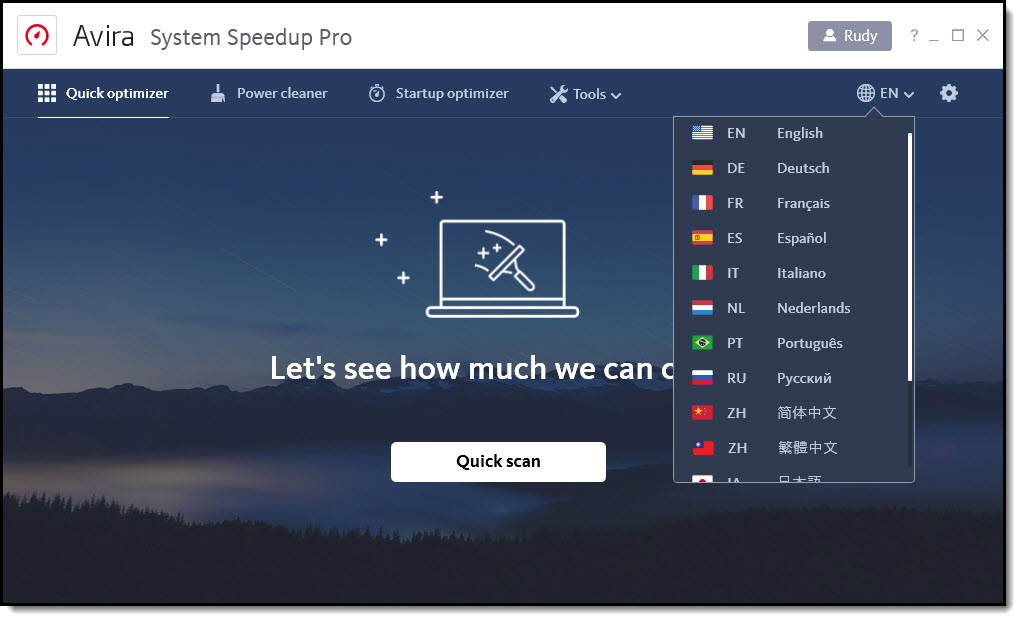
В интерфейсах Avira System Speedup Pro встречаются Quick optimizer и Power cleaner. Quick optimizer рассчитан на более быстрый сценарий обслуживания, а Power cleaner — на более глубокую очистку. Power cleaner даёт более тщательную очистку и содержит настройки вроде автоматической оптимизации после сканирования и выключения системы после оптимизации.
Quick optimizer подходит для регулярной уборки: временные файлы, очевидный мусор, часть следов браузера, быстрый анализ состояния. Power cleaner логичнее использовать реже, когда нужно освободить больше места или провести более глубокую проверку. В обоих случаях лучше смотреть результат перед удалением.
Performance Booster
Performance Booster относится к функциям перераспределения ресурсов. Он повышает приоритет активно используемой программы и не работает как грубое освобождение RAM через закрытие приложений. Для Performance Booster можно задавать исключения для программ, которые не нужно повышать до более высокого приоритета.
Этот модуль полезен тем, кто часто работает с несколькими приложениями: браузером, офисом, графическим редактором, архиватором, медиаплеером, IDE или игрой. Но он не увеличивает физический объём RAM и не делает слабый процессор более производительным. Его задача — аккуратнее распределять ресурсы между активным окном и фоновыми процессами.
Game Booster и Ultra Boost
Game Booster в Avira System Speedup Pro рассчитан на игровой сценарий. Avira Game Booster Pro и компонент Ultra Boost, связанный с использованием RAM-disk или cache file, относятся к модулям, где Avira заметно отличается от многих обычных cleaners, потому что выходит за рамки удаления мусора и работает с игровым профилем производительности.
Игровой режим имеет смысл использовать после базовой подготовки системы: закрытия лишних программ, настройки автозагрузки, выбора power mode, проверки свободной RAM и обновления драйверов через профильные средства. Если игра ограничена видеокартой или процессором, Game Booster не заменяет обновление железа. Если же проблема в фоновом мусоре, большом количестве процессов и неудачном распределении ресурсов, модуль способен дать более стабильный игровой сценарий.
Duplicate finder
Duplicate finder помогает находить одинаковые файлы. Такой инструмент полезен на компьютерах, где много копий фотографий, документов, архивов, установщиков, видео и резервных файлов. Дубликаты редко замедляют Windows напрямую, но занимают место, усложняют навигацию и мешают резервному копированию.
Удалять дубликаты нужно внимательно. Один и тот же файл может быть нужен в разных проектах, папках синхронизации или резервных копиях. Для фотографий и документов лучше не выбирать массовое удаление без просмотра путей. Если дубликаты находятся в системных или программных каталогах, безопаснее оставить их нетронутыми.
File shredder и disk wiper
File shredder и disk wiper предназначены для безвозвратного удаления данных. Это не обычная очистка корзины: такие инструменты используют тогда, когда нужно затруднить восстановление удалённых файлов. Они уместны перед передачей компьютера другому человеку, удалением конфиденциальных документов или очисткой внешнего накопителя.
Главное правило: не использовать file shredder для файлов, в которых нет полной уверенности. Если обычный удалённый файл иногда можно восстановить через undelete-инструменты или резервные копии, то после безопасного стирания шанс восстановления резко уменьшается. Для повседневной уборки достаточно обычной очистки мусора; shredder нужен для отдельных чувствительных данных.
Backup and restore
Раздел Backup and restore нужен для возврата изменений. В Avira путь к откату проходит через Performance → Advanced tools → Tools → Backup and restore → Revert changes. После этого выбирается состояние, к которому нужно вернуться.
Этот модуль особенно полезен после Startup Optimizer и Hyper Boost. Если пользователь задержал или отключил важный компонент автозагрузки, восстановление помогает вернуть прежнюю конфигурацию. Но backup/restore не заменяет полноценную резервную копию файлов. Рабочие документы, фотографии, базы, проекты и архивы нужно сохранять отдельно.
Когда Avira System Speedup Pro действительно полезна
Avira System Speedup Pro особенно полезна, когда на компьютере есть несколько одновременно заметных проблем:
Windows загружается дольше обычного;
в автозагрузке много программ;
системный диск заполнен временными файлами;
браузеры накопили кэш и cookies;
пользователь не хочет вручную открывать разные системные разделы;
нужен быстрый режим очистки и отдельный режим более глубокой проверки;
на ноутбуке важны power modes;
нужна возможность исключить отдельные файлы, cookies или startup entries;
требуется откат изменений после оптимизации.
В таких условиях Avira работает как единая панель обслуживания. Пользователь сначала освобождает место, затем разбирает автозапуск, потом настраивает питание и исключения. Это последовательный сценарий, а не хаотичный набор кнопок.
Программа менее полезна, если компьютер чистый, Windows установлена недавно, автозагрузка минимальна, диск не заполнен, а пользователь уже использует встроенные инструменты Windows. В таком случае эффект будет ограниченным. Avira System Speedup может находить файлы даже на недавно установленной Windows, потому что сама установка создаёт временные данные, которые после завершения процесса уже не нужны. Но наличие найденных элементов не означает, что компьютер обязательно работает плохо.
Когда лучше выбрать альтернативу
Avira System Speedup Pro не всегда оптимальный вариант. Для разных задач есть более узкие инструменты:
| Задача | Что рассмотреть вместо Avira |
|---|---|
| Глубокий контроль автозагрузки | Autoruns, Autorun Organizer |
| Удаление программ с поиском остатков | Revo Uninstaller, Geek Uninstaller, IObit Uninstaller |
| Простая очистка временных файлов | CCleaner, Wise Disk Cleaner, Glary Disk Cleaner |
| Набор большого количества утилит | Glary Utilities, Wise Care 365 |
| Исправление системных сбоев Windows | Windows Repair |
| Очистка и обслуживание реестра отдельной утилитой | Wise Registry Cleaner, Auslogics Registry Cleaner |
Avira лучше выбирать, когда нужно единое решение для очистки, автозагрузки, режимов питания и обслуживания. Узкую альтернативу лучше выбрать, когда нужна максимальная глубина в одной задаче: например, детальный автозапуск, профессиональное удаление программ или анализ процессов.
Вопросы и ответы
Avira System Speedup Pro заменяет антивирус?
Нет. Avira System Speedup Pro — программа для производительности, очистки и обслуживания системы. Для защиты от вредоносного ПО используются антивирусные продукты Avira, например Avira Free Antivirus, Avira Free Security или Avira Prime. System Speedup работает с мусором, автозагрузкой, производительностью и настройками, а не как основная антивирусная защита.
Чем отличается Free от Pro?
Free включает accelerated system starts, essential PC cleaning и essential PC speed optimization. Pro добавляет advanced PC cleaning, advanced PC speed optimization, advanced battery optimizer, advanced registry cleaner, full set of maintenance, restoration & backup tools, automatic cleaning & speed optimization и premium customer support.
Что делает Startup Optimizer?
Startup Optimizer анализирует приложения и службы, которые запускаются вместе с Windows, показывает список элементов и позволяет изменить их поведение: запуск во время загрузки, запуск после загрузки, отключение или удаление из автозапуска. Рекомендации подсвечиваются зелёным, а вариант выбирается через раскрывающееся меню.
Что делает Hyper Boost?
Hyper Boost входит в Advanced tools и глубже оптимизирует старт системы. Он уменьшает количество приложений, запускающихся вместе с устройством, и перестраивает последовательность загрузки. Для устройств с механическими жёсткими дисками заявлена экономия до 25% времени запуска.
Нужно ли включать точку восстановления?
Да, перед оптимизацией лучше включить Create system restore point before optimizing. Это особенно важно перед изменениями автозагрузки, Hyper Boost и очисткой реестра. Для отката изменений используется Revert changes в Backup and restore.
Можно ли использовать Avira System Speedup на SSD?
Да, но классическая дефрагментация SSD не выполняется. Avira System Speedup не дефрагментирует solid state drives; дефрагментация относится к накопителям, которые не являются SSD.
Почему после очистки сайты просят войти заново?
При удалении cookies браузер теряет данные сессий. Чтобы сохранить вход на нужных сайтах, нужно настроить Exclusions и добавить соответствующие cookies в список исключений.
Можно ли доверять автоматической оптимизации?
Автоматическая оптимизация удобна для регулярного обслуживания, но сначала нужно вручную пройти результаты, настроить исключения и убедиться, что Avira не меняет важные элементы. На рабочем ПК автоматизацию лучше включать только после нескольких ручных циклов очистки.
Подходит ли программа для Windows 11?
Avira System Speedup поддерживает Windows 7 SP1 и более поздние версии Windows. Avira System Speedup Pro совместима с Windows 10 и Windows 11.
Итог: кому стоит использовать Avira System Speedup Pro
Avira System Speedup Pro стоит рассматривать пользователям, которым нужен один интерфейс для очистки, оптимизации автозагрузки, настройки режимов питания, работы с Hyper Boost, управления исключениями и отката изменений. Программа особенно уместна на ПК, где Windows стала медленнее запускаться, системный диск забит временными файлами, браузеры накопили мусор, а автозагрузка разрослась после установки множества программ.
Для разовой чистки достаточно начать с базовой проверки через Optimizer и внимательно открыть Review results. Для регулярного обслуживания Pro-редакция удобнее: в ней есть advanced cleaning, advanced speed optimization, automatic cleaning & speed optimization, advanced battery optimizer, advanced registry cleaner и набор maintenance/restoration/backup tools.
Новичку Avira System Speedup Pro подходит за счёт понятной структуры Performance, Optimizer, Battery saver и Advanced tools. Опытному пользователю программа интересна как единая панель для нескольких задач, но для глубокого контроля автозагрузки, процессов, удаления программ и диагностики дисков ему могут понадобиться отдельные утилиты.
Главное правило работы с Avira System Speedup Pro — не превращать оптимизацию в бездумное нажатие Optimize. Сначала нужно посмотреть результаты, включить точку восстановления, настроить исключения, аккуратно разобрать автозагрузку и только затем применять изменения. Тогда программа работает как полезный инструмент обслуживания Windows, а не как рискованный автоматический cleaner.
Список изменений
История версий:
- История Avira System Speedup показывает, что программа развивалась как отдельная Windows-утилита обслуживания, а затем стала частью более широкой экосистемы Avira. В публичном архиве старых сборок видна последовательность релизов: ветка 2.x активно обновлялась в 2015–2016 годах, затем появилась ветка 3.x, после неё — ветка 4.x, а позднее архив фиксирует сборку 6.9.0.11050 от 2 января 2021 года.
- По этим данным видно не только изменение номеров, но и направление развития: из утилиты очистки и ускорения Avira System Speedup постепенно выросла в набор системного обслуживания с автозагрузкой, очисткой, режимами питания, восстановлением и дополнительными tools. Ранние версии воспринимались как отдельный cleaner/optimizer, а поздние интерфейсы Avira интегрируют System Speedup в общую структуру Performance .
- Эволюция программы хорошо заметна и по интерфейсу. Более старый вариант Avira Free System Speedup показывал оценку состояния устройства через крупные круговые индикаторы Disk, Performance и Privacy, кнопку Scan , отдельную панель слева и разделы для очистки, автозапуска, режимов питания, инструментов и настроек. Новые экраны Avira Performance используют плитки Optimizer , Battery saver , Duplicate finder , Advanced tools , а Startup Optimizer и Hyper Boost стали частью более современной структуры Avira.
- Отдельный этап — расширение роли Pro-редакции. В Free-версии остались основные функции ускорения старта, базовая очистка и базовая оптимизация, а Pro получила расширенную очистку, advanced speed optimization, advanced battery optimizer, advanced registry cleaner, автоматическую оптимизацию и полный набор maintenance/restoration/backup tools.


 *EXE — расширение исполняемого файла. Сайт является партнером проекта
Оставте свой отзыв о Avira System Speedup